

ここ数年のマーケティングのトレンドを見ると、データドリブンなマーケティングの重要性が高まっています。
データに基づく意思決定は、キャンペーンの効果を最大化し、投資対効果(ROI)を明確にする上で欠かせません。しかし、社内のマーケターやデータ分析の初心者にとって、膨大なデータから適切なインサイトを見つけるのは簡単ではないでしょう。
弊社でも過去に関連する相談を受けてきましたが、多くの企業ではデータの可視化がうまく機能せず、十分にデータを活用できていないという課題があります。分析ツールの習熟度不足やスキル不足、時間的制約などが原因で、データに基づく意思決定がスムーズに進まないことが多いです。
こうした流れを受けながら、2025年4月に開催されたGoogleの最先端の発表がある「Google Cloud Next’25」でAI機能「Gemini in Looker」を搭載したLooker Studio Proの機能が進化していく発言がありました。AI機能が進化して短時間かつ効率的にキャンペーン分析を実現できる流れは今後加速していくでしょう。今回はこのLooker Studio Proの特徴や連携によるメリットを考慮して、ビジネス面での活用ポイントを解説します。

無料版と有料版の違い
以下はLooker Studio(無料版)とPro版(有料版)の主な違いのまとめです。| 機能 | 無料版 | Pro版 |
|---|---|---|
| コンテンツ管理 | 個人アカウント単位 | 組織単位(ワークスペース利用) |
| レポート配信 | 1件まで | 最大20件+アラート機能 |
| サポート | コミュニティベース | Googleサポート+SLA |
| Gemini機能 | 無効 | 有効(Gemini in Looker) |
参考:【記事】Looker Studioの詳細説明はこちら
【動画】Looker Studio Proの画面説明はこちら
Looker Studio Proの強み
Looker Studio Proは、Googleが提供するBIツール「Looker Studio(旧称データポータル)」の有料版です。無料版でも基本的なダッシュボード作成やデータ可視化が可能ですが、Pro版では企業利用を前提としたチーム向けの機能や利便性が強化されています。特に、組織全体でデータを共有・活用する際に向いています。特徴の一つとして、組織単位でのコンテンツ管理があります。無料版ではレポートやデータソースが個人のGoogleアカウントに紐づいていましたが、Pro版では「組織」という枠組みで一元管理できます。
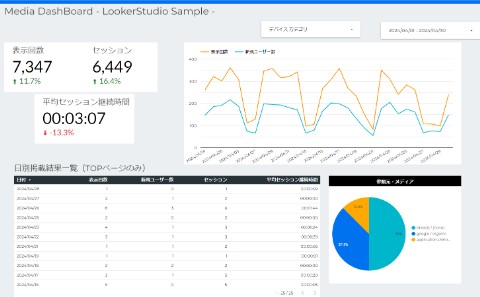
これにより、担当者の退職時に発生しがちな権限移管のトラブルを防ぎ、チームで継続的にレポートを利用できます。また、チームごとにワークスペースを設定すれば、関係者間でスムーズに共同編集・閲覧が可能になります。
さらに、データ共有と配信の面でもPro版ならではの強みがあります。無料版でもメールによるレポート定期配信は可能ですが、スケジュールは1件までという制限がありました。
Pro版では最大20件まで配信スケジュールを設定でき、例えば役職や担当別に異なるレポートを定期配信するといった共有が可能です。加えて、重要な指標が特定の基準を満たした際に通知するアラート機能も備わっており、異常値の検知にも役立ちます。
また、無料版ではサポートがコミュニティ頼りでしたが、Pro契約ではGoogleの正式サポートを受けられ、サービスレベル合意(SLA)による可用性保証も提供されます。万一システムに問題が発生しても迅速な対応が期待できます。
Gemini in Lookerの活用
上述した「Gemini in Looker」でAI機能が有効になり、様々な場面で作業時間が短縮されます。(1)生成AIによるスライド自動生成機能
この機能を使えば、Looker Studioで作成したレポートを自動的にGoogle Slidesに変換できます。【使い方】
・Looker Studio Proにアップグレードし、Gemini in Lookerを有効化
・レポート画面右側の「Gemini」ボタンをクリック
・「スライドを生成」を選択
・全てのビジュアライゼーションを含めるか選択
・スライドが自動生成されるのを待つ(1〜2分程度)

・レポートのグラフや表を手動でスクリーンショット撮影する手間が省ける
・各グラフに対する自動要約(サマリー)が生成される
・プレゼンテーション資料作成の時間を大幅に短縮
【注意点】
・現状では要約文は英語のみ
・要約内容の精度にばらつきがある
・グラフの日付が元データと異なるケースがある
(2)計算フィールド作成アシスト機能
この機能では、自然言語でデータ加工の意図を伝えるだけで、適切な計算式を提案してくれます。
・レポート編集画面の「データ」タブから「フィールドを追加」→「計算フィールドを追加」を選択
・右下のペンアイコンをクリック
・Geminiに自然言語で指示(例:「国と市区町村を統合したい」)
・提案された計算式を確認し、適用
【便利な点】
・複雑な計算式を自然言語で簡単に作成できる
・データ分析の初心者でも高度な加工が可能に
・業務効率化や属人化解消に貢献
Looker Studioのツール連携例
Looker Studioは80以上のデータソースと連携して、データを図表で可視化することで単体ではできないような深い分析が実現できるようになっています。良く使われるのはサイト内の流入や問い合わせなどを計測できるGoogle Analytics4です。GA4の主要指標の分析
Google Analytics 4 (以下GA4)は、従来のユニバーサルアナリティクス(UA)から指標の定義や名称がいくつか変更されています。・セッション:Webサイトやアプリへの訪問の単位です。ユーザーがサイトを訪れてから離脱するまでを1セッションとカウントします。訪問数(セッション数)はトラフィックのボリュームを示す基本指標です。
・エンゲージメント率:全セッションのうち「エンゲージメントのあったセッション」の割合です。例えば10秒以上サイトに滞在した、複数ページを閲覧した、もしくはコンバージョンが発生した訪問を指します。エンゲージメント率はセッションの質を測る尺度で、従来の直帰率に近い指標です。
・キーイベント(CV):ユーザーがビジネス上重要なアクションを実行した回数のことで、KPIをとして設定されることが多いです。例えば商品の購入や資料請求などをキーイベントとして定義して成果を計測します。GA4では任意のイベントをコンバージョンに指定できるため目的に応じた設定が可能で、途中から「キーイベント」という名前に変更されましたが、これは施策の成功度を示す重要な指標となります。
これらの指標をLooker Studio上で図表として可視化して、最近の傾向や伸び幅が一目で分かりやすくなるように調整します。
詳しくはLooker Studioの別の切り口から書いた下記記事も参照すると理解が深まります。
・Looker StudioでGA4のコンバージョン(キーイベント)を可視化する方法
TableauとLooker Studioの機能比較

BigQuery連携による高度な分析と自動化
GA4とBigQueryを連携することで、さらに一歩進んだ分析と自動化の可能となります。BigQueryはGoogle Cloudが提供する高速のデータウェアハウスで、GA4の生データをエクスポートして蓄積・解析できるプラットフォームです。高度な分析に向けてBigQuery上にGA4の詳細なイベントデータを蓄積することで、GA4標準画面では難しく自由度の高い分析が可能になります。
例えば、複数年にわたる長期トレンド分析や、大量データを用いた詳細なセグメント分析もBigQueryなら処理パフォーマンスを気にせず実行できます。GA4の探索レポートではデータ量に応じてサンプリングが発生し、過去14か月分までしかさかのぼれないですが、BigQueryにエクスポートしておけば全データを無制限に保存し、期間の制約なく分析できます。
また、WEB解析データに加えて、広告の費用データやCRMの顧客データなど異なるデータソースと統合し、より包括的なマーケティング効果の分析を行えるのもBigQuery連携のメリットです。
自動化・効率化の面でもBigQuery連携は有効です。BigQueryではSQLクエリのスケジュール実行により定期集計を自動化できます。そして、その結果をLooker Studioに接続すれば、日次で自動更新されるダッシュボードを構築できます。
手動でExcelへデータ出力・加工する手間を省き、リアルタイムに近い形でKPIモニタリングができるようになります。
Looker Studioレポートの具体的な活用例
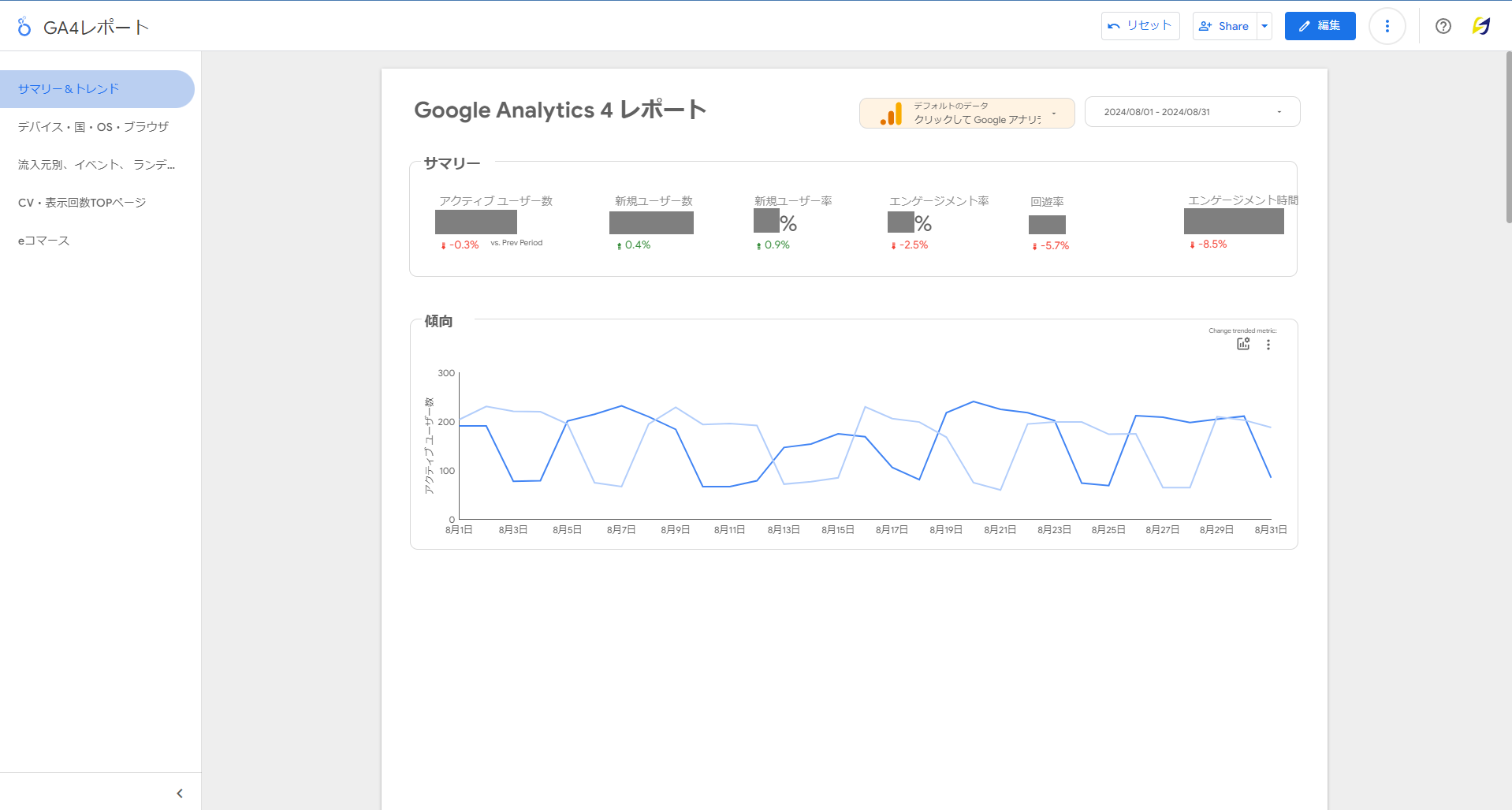
Looker Studioを用いてどのようにキャンペーン分析を効率化できるか、具体的なレポート活用例についてです。WEB広告のキャンペーンを複数展開している場合、Looker Studio上に各キャンペーンのパフォーマンスを一覧できるダッシュボードを用意しておけば、関係者は一目で成果を比較できます。GA4(あるいはBigQuery経由のデータ)をデータソースとして接続し、キャンペーン名や流入チャネルごとにフィルタリング可能な表やグラフを配置します。
キャンペーン名ごとにセッション数・エンゲージメント率・CV数を一覧できる表や、日次推移を示す折れ線グラフなどを配置します。フィルタコントロールを使えば、日付範囲やキャンペーン種別でダッシュボード全体を絞り込むことが可能です。また、必要に応じて目標値に対する達成度を示す指標を追加し、進捗を一目で把握できるようにする工夫もできます。
分析を短時間で進めるTips集
社内マーケターや分析初心者が短時間で分析を進めるためのヒントをいくつか紹介します。Looker Studio ProとGA4×BigQueryの組み合わせを最大限に活用し、効率的にインサイトを得るために以下のポイントを押さえておきましょう。テンプレートの活用
既存のダッシュボードテンプレートを活用すれば、ゼロから作成するより時間を大幅に短縮できます。例えばGoogle公式やコミュニティ公開のテンプレートを使えば、主要指標やグラフが設定済みの状態からスタートできて、自社のGA4データに差し替えるだけでそのアカウントのレポートが完成します。パラメータ機能の活用
Looker Studioの「パラメータ」は、ユーザーがダッシュボード上で値を入力・選択して動的に指標や表示内容を切り替えられる便利な機能です。例えば、目標CV数をパラメータとして設定し、実績とのギャップを自動計算するといった使い方が可能です。パラメータを活用することで、レポート閲覧者がインタラクティブにデータを操作でき、追加の分析や仮説検証をその場で行いやすくなります。フィルタとコントロールの活用
ダッシュボード内に日付範囲やキャンペーン名などで絞り込めるフィルタを設置しておきましょう。特定の期間や特定のキャンペーンにフォーカスしたデータを見たい時に、すぐダッシュボード全体を切り替えられるため、都度データを抽出し直す手間が省けます。また、必要に応じてセグメントや比較期間(前年比や前期間比)などを設定することで、分析の視点を素早く切り替えることができます。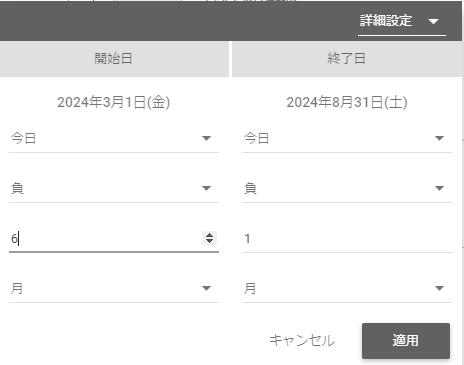
まとめ
このようにLooker Studio ProのGemini機能を使いながらGA4、BigQueryなどを活用することで、初心者から上級者まで幅広いマーケターが短期間で価値あるインサイトを得ることができます。まずは小さく始めてみましょう。GA4のデータをLooker Studioで可視化する簡易ダッシュボードの作成から初めて、徐々にBigQueryによる少し難易度の高い分析や自動化に取り組むのがおすすめです。それでも
「GA4とBigQueryの連携方法が分からない」
「途中まで試したけどエラーで動かない」
と方は弊社にご相談いただければ一緒に解決策を見いだせるので、一度フォームよりご連絡頂ければ最適な解をお伝えできます。
また、Looker Studio Proの操作を説明した資料のダウンロード(無料)もできるので、ご興味ある方はチェックしてみてください。

