
の数値を確認する方法-768x432.jpg)
2023年6月30日に先進版である、Universal Analytics (ユニバーサルアナリティクス)のサービス提供が終了して、それ以前から並行して使われていたGA4だけが使われています。
GA4では指標の名称や定義が変更になった部分もあり、切り換え当初は多くの方が戸惑い弊社にも多くの相談が寄せられました。
今回の記事は、GA4で新たに登場した指標の1つである「キーイベント」を解説します。
キーイベントとは何なのか、どのように数値を確認すればいいかという情報を知りたい方は是非こちらの記事を参考にしてみてください。
キーイベントとは
GA4では、 「イベント」を中心としてデータが集計されて、扱う際にもイベントの中身を理解することが重要になってきます。
UAではセッションやページビューはイベントベースとは別の軸で測定されていたものが、GA4ではこれらがイベントの一部として扱われるように変わっています。
今回ご紹介するキーイベントは、UAでコンバージョンとして扱われていたものと同義で、2024年4月から名称が変更になりました。GA4で管理されている様々なイベントの中で、コンバージョンとして扱うイベント=キーイベントとなります。
キーイベントの設定方法
前述の通り、UAのコンバージョンがGA4でキーイベント呼ばれるようになりました。GA4でキーイベントを計測するには、GA4の管理画面で、どのイベントをキーイベントとして扱うか定義するために設定が必要となります。設定方法は以下の通りです。
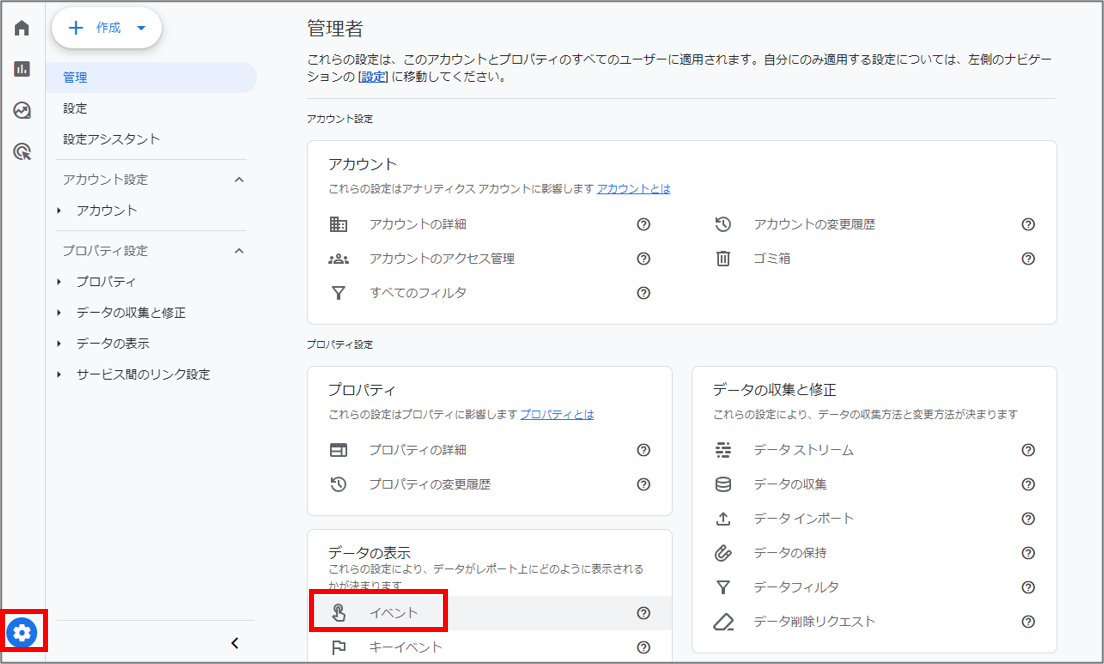
①左側のナビゲーションメニューから「管理」を選択し、データ表示の項目から「イベント」を選択します。このページから、サイトやアプリで発生しているイベントの一覧を確認できます。
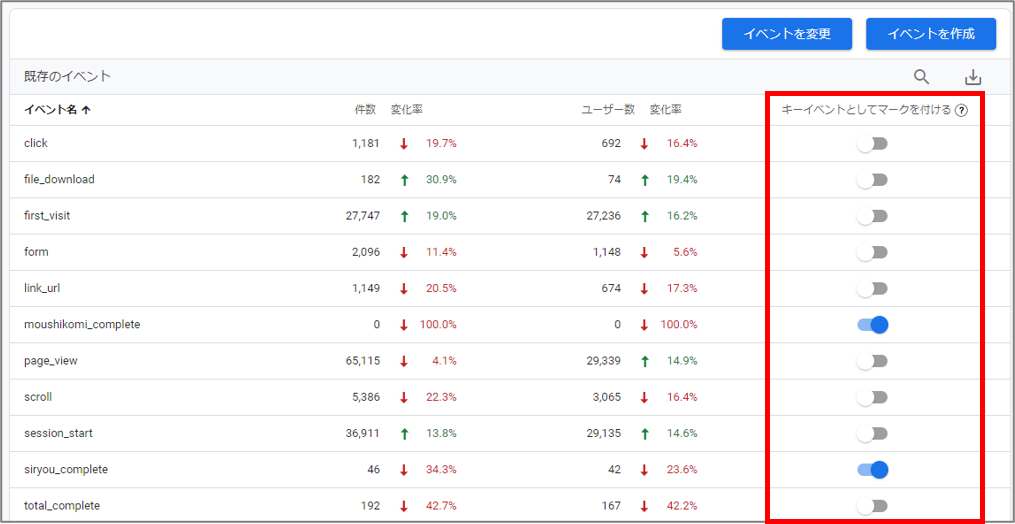
②各イベント名の右端にある「キーイベントとしてマークを付ける」という列があります。このボタンをONにすることより選択したイベントがキーイベントとして登録されます。
※表示されるイベントの一覧にキーイベントとして登録するべきイベントがない場合は新たにイベントを作成してキーイベントとして登録する必要があります。
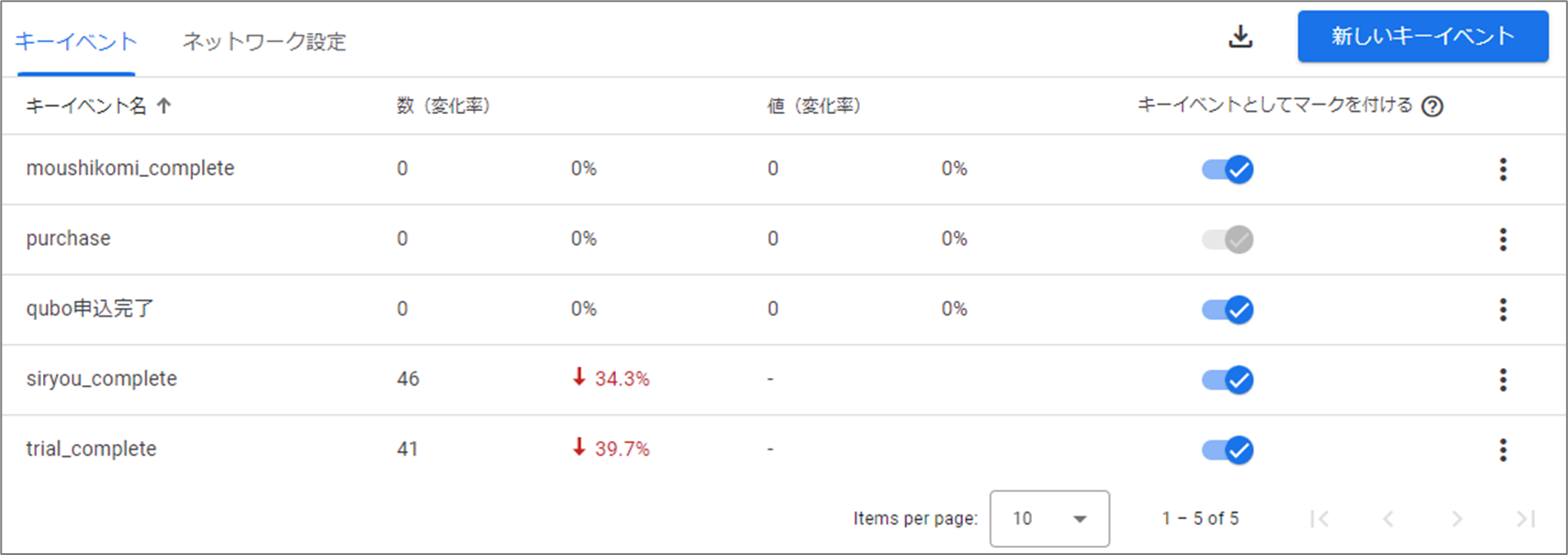
③イベントがキーイベントとして正しく設定されたかを確認します。手順①の管理者画面に戻り、イベントの下にある「キーイベント」を選択し、新しく設定したキーイベントイベントがリストに追加されていることを確認します。
キーイベントの数値の確認方法
キーイベントの数値の確認方法は、①標準レポートからの確認、②探索レポートからの確認の2パターンがあります。それぞれの確認方法では、データの見え方が異なるため、目的に応じて確認方法を使い分ける必要があります。
また、Looker Studioでも確認する方法がありますので、興味がある方は下記記事もご参照ください。
Looker StudioでGA4のコンバージョン(キーイベント)を可視化する方法
以下では例として、Googleデモアカウントで「セッションのデフォルトチャネルグループ」別の各キーイベント数を確認したい場合のレポートを作成します。
1、標準レポートでのキーイベントの数値確認方法
<画面で確認できるデータの内容>
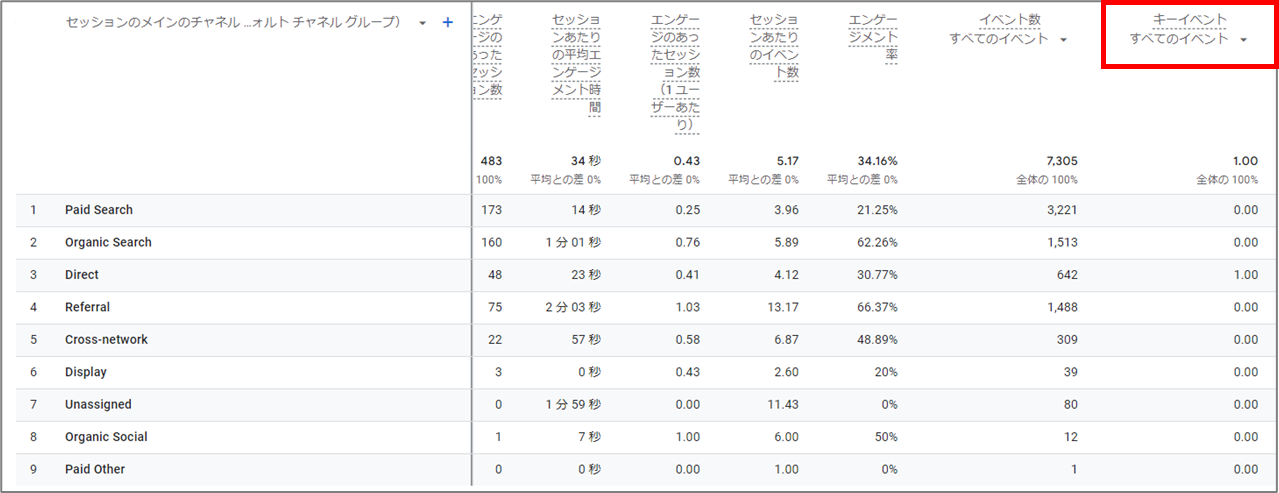
キーイベントの合計値と、任意の1種類のキーイベントの数値の表示ができます。キーイベントごとの数値の一覧化することはできません。
<表示方法>
レポートの指標項目名:キーイベントの下に▼マークがあり、そこから該当のキーイベントに絞って数値を表示することが可能です。
2、探索レポートでのキーイベントの数値確認方法
2-1、ディメンションに【イベント名】を設定する
<画面で確認できるデータの内容>
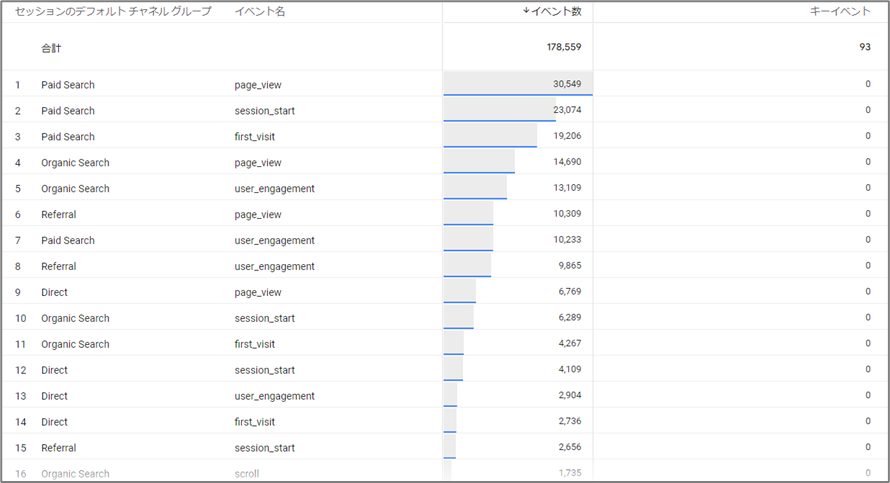
イベントごとのキーイベント数を見ることができます。デフォルトだと全イベントが表示されるため、イベント数が多い場合は、見たいキーイベントがどの行に該当するのか判別しにくいですが、フィルタを設定することで、見たいキーイベントをピックアップして数値を確認することができます。
<表示方法>
探索レポートでディメンションに「セッションのデフォルトチャネルグループ」「イベント名」を設定し、指標に「キーイベント数」を設定することで表示が可能です。
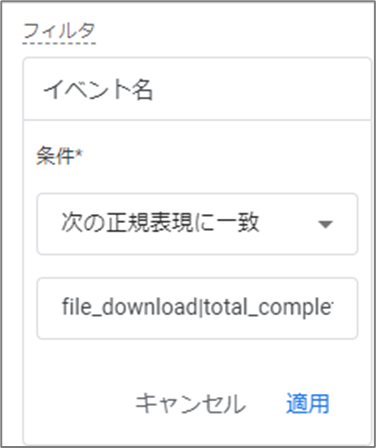
複数のイベントに絞って数値を確認したい場合は、フィルタ欄でイベント数を選択し、「次の正規表現に一致」欄に「(イベントA)|(イベントB)」と設定することで、数値を見たいキーイベントに行を絞って確認ができます。(キーイベント同士の間に「|」を入力します)
2-2、セグメントを設定する
<画面で確認できるデータの内容>
2-1と同様のデータを表示することが可能です。
<表示方法>
探索レポート作成画面左側のセグメントから新規作成画面を表示し、イベントセグメントを選択します。
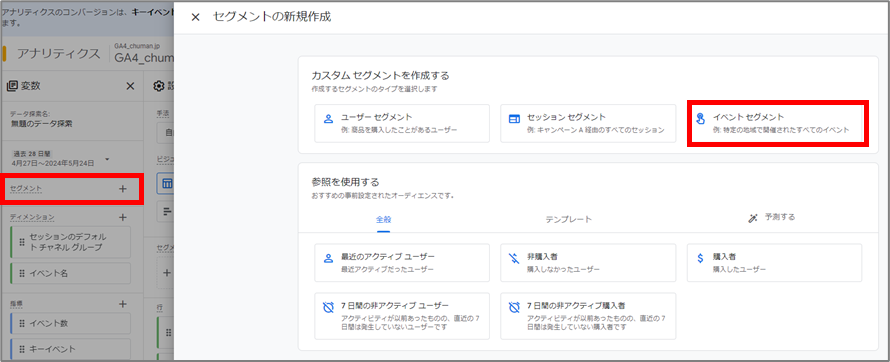
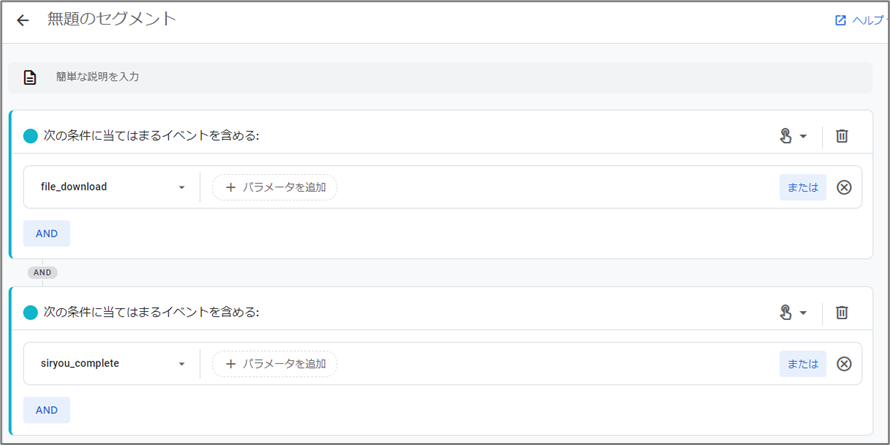
イベントセグメントを選択後、表示させたいキーイベント名を選択して、セグメント条件として設定します。そうすると、探索レポートにセグメントの情報が反映され、特定のイベントのキーイベント数の表示が可能になります。
まとめ
GA4のレポート機能により、特定のキーイベントの数値を確認が可能です。特に探索レポートを使用すると、見たいデータに絞って数値を一覧化することが可能です。
探索レポートは使ったことがないとハードルを感じることもあるかもしれませんが、この記事も参考にしながらぜひ活用いただけたら嬉しいです。

の数値を確認する方法-375x211.jpg)