
そしてGoogle Analytics4(GA4)に変わり、最近になってGoogle AnalyticsのGA4対応版、「GA4 Reports Builder for Google Analytics」がリリースされました。
Google Apps Script (GAS)で Google Analytics Data API を利用してGA4データを取得し、スプレッドシートに結果を保存する方法を取られている方もいるようですが、実装にはそれなりの知識が必要です。
GASで出力する方法も下記記事で解説していますので、気になる方は是非ご覧ください。
Google Analytics4のデータをGASでスプレッドシートに自動出力
これまでUAで「Google Analytics (アドオン)」を使用されていた方や、特にUA計測終了のタイミングでGA4に切り替えたばかりで、これからスプレッドシートにGA4データを取得して活用したい方には嬉しいニュースかもしれません。
今回はその機能と出力の仕方を試してみました。
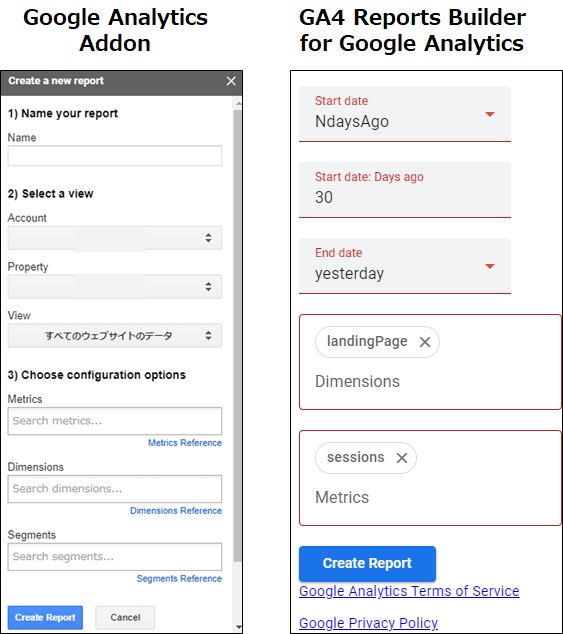
UAアドオンとReports Builderの比較
Google Analytics のアドオンと、GA4 Reports Builder for Google Analyticsの比較です。GA4のほうがシンプルです。今後実装されるかもしれないですが、スケジュールの自動実行(毎朝5時など)もGA4ではできないです。
アドオンのインストール方法
Googleのスプレッドシートを開き、「拡張機能」→「アドオン」→「アドオンを取得」を選択します。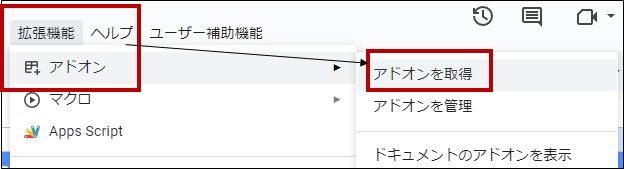
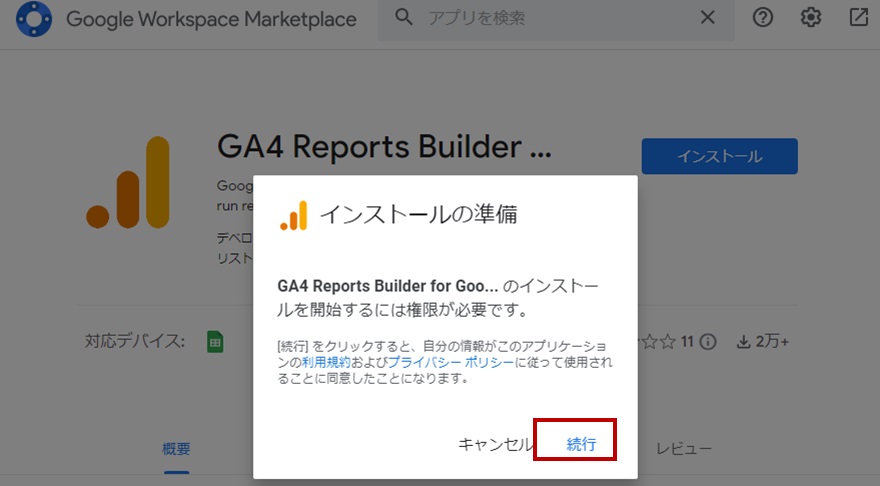
GA4 Reports Builderのレポート作成手順
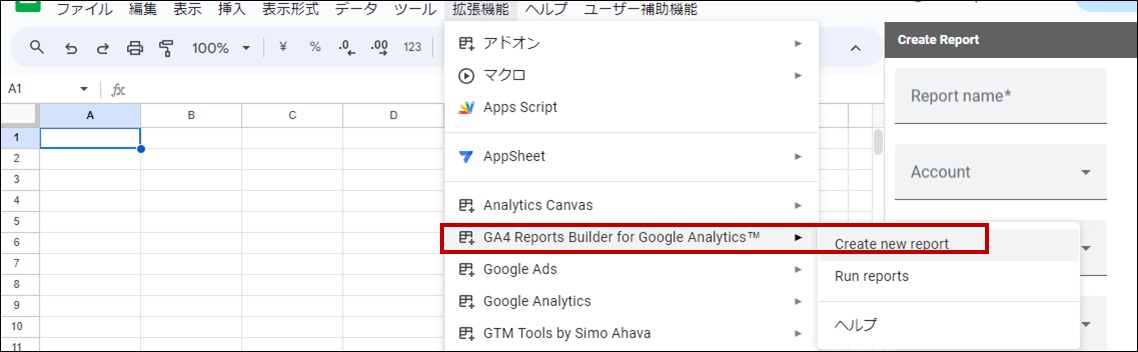
アドオンのインストールが完了すれば、レポート作成の設定へ進めます。Googleスプレッドシートを開き、上部のメニューから「拡張機能」→「GA4 Reports Builder for Google Analytics」→「Create new report」を選択します。
するとシートの右側に入力画面が表示されます。
「Create new report」をクリック。
ここでは例として、ランディングページ別の流入とコンバージョンを抽出します。
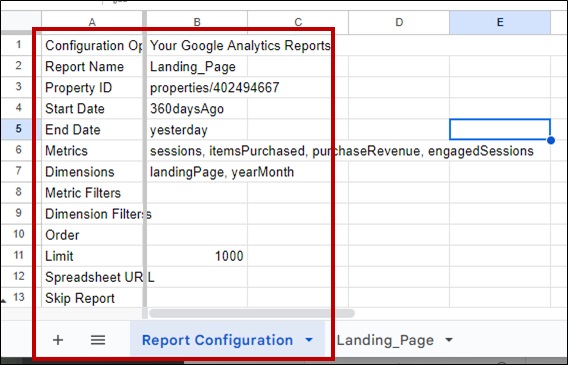
Report name:レポートの名前を入力します。
Account:プルダウンでアナリティクスアカウントが表示されるので、データ抽出したいアカウントを選択。
Property:プルダウンでアナリティクスのプロパティが表示されるので、データ抽出したいプロパティを選択。
Start date:開始日、集計期間を入力。「30日前」なども指定できます。
End date:終了日、集計期間を入力。「yesterday」で昨日までの最新データを出力できます。
Dimension:GA4から取得したい「ディメンション」を選択。ここでは「landingPage」「yearMonth」を選択。
Metrics:GA4から取得したい指標「メトリクス」を選択。ここでは「sessions」「engagedSessions」「itemPurchased」などを選択。
その他、集計したい内容によって変わります。
全項目に入力が完了したら「Create Report」ボタンを押します。
すると、「Report Configuration」のタブに出力内容がまとめて表示されて、出力開始の準備が整います。
注意点として1度押す度に新しい列に出力されるので、何度もボタンを押さないようにしましょう。
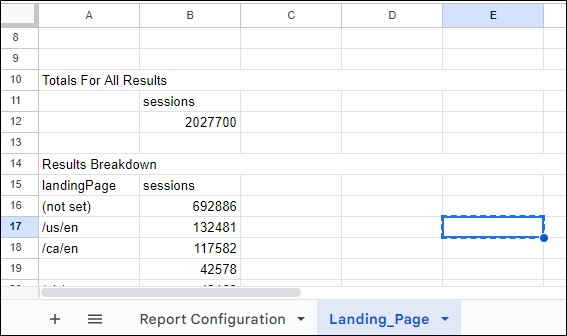
ここで、スプレッドシートの上部メニューの「拡張機能」→「GA4 Reports Builder for Google Analytics™」→「Run reports」をクリックして、アドオンを実行させます。
もしエラーが出たらメッセージが表示されます。
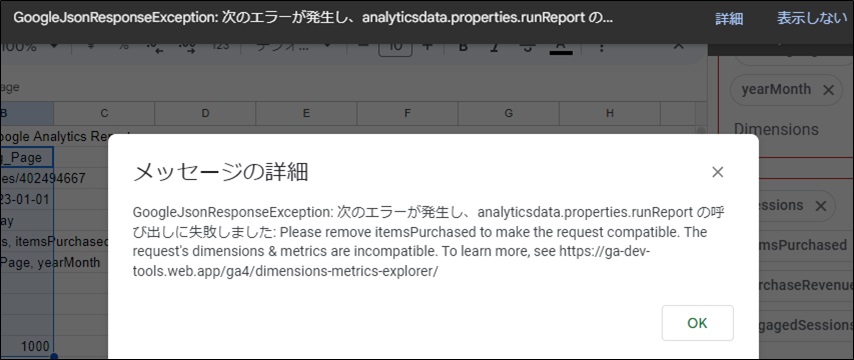
https://ga-dev-tools.google/ga4/dimensions-metrics-explorer/
まとめ
GA4 Reports Builder for Google Analyticsは、GA4と連携し、スプレッドシートにデータを抽出し、レポートを作成するGoogle公式のアドオンです。プログラムの知識がなくても、スプレッドシートにデータを抽出し、集計やグラフ追加などのレポート作成が可能です。
これにより、サイトの現状把握、課題点の洗い出し、日々の集計やレポーティング作成の効率化が図れます。 アドオンを利用することでプログラミングの知識がなくても実装が可能なので、日々の集計やレポーティング作成工数の削減に繋げていきたいですね。

