

P-MAXはこれまで運用の中身がブラックボックスで、広告代理店でもあまり知見が集まっていない状態でした。
実際に成果面では、過去のショッピング広告だけのキャンペーンよりも成果の出ているアカウントが多く、WEB広告による売上拡大の可能性を最大限に引き出せるキャンペーンメニューではあります。
本記事では、最新の機能とその応用方法に焦点を当て、実際の作業者が直面する課題に対する内容とそれに対する解決策を思いつく限りに記載しました。
ROASを最大化する予算管理やGoogle広告スクリプトを活用したデータ出力自動化についても触れ、これを読んだ運用者の方がP-MAXで最大限の成果を引き出せるようにまとめましたので、広告とデジタルマーケティングの成果を向上させるきっかけにして頂ければ幸いです。
P-MAXキャンペーンの基本
P-MAX(Performance Max)キャンペーンは、10年前はGoogle広告のショッピングキャンペーン単体でした。それが、主に下記の2点において進化したものです。
①ローカルキャンペーン、ディスプレイキャンペーン、検索キャンペーンの配信面や機能が追加された。但し、ディスプレイキャンペーンと検索キャンペーンは併用で配信することが推奨されています。
②自動入札の機能がついて、「コンバージョン」「コンバージョン値」のどちらかで最適化して運用調整できるようになりました。
現在では、Google広告のすべての広告枠(検索、ディスプレイ、YouTube、Gmail、Discover)に対して1つのキャンペーンから広告を配信できるようになっています。

P-MAXの変遷
P-MAXキャンペーンは毎年たくさんの変更点があり、広告代理店でもついていくことが大変なほど本当に色々な機能がアップデートされています。下記はほんの一部ではありますが、毎年の主な変遷をまとめました。・2021年:P-MAXキャンペーンが一般公開。Googleは機械学習で広告配信を最適化することに重点を置いて、中身はブラックボックスに近い状態。
・2022年:P-MAXキャンペーンにおいて、シグナルオーディエンス、広告のパーソナライズを強化。また、検索やショッピングフィードデータの結果についても追加でレポート機能が付与されてより詳細に確認できるようになりました。
・2023年: GoogleはP-MAXキャンペーンの自動化機能を強化し、他のGoogleツールと統合されました。これにより、広告主は複数のキャンペーンをより効率的に管理できるようになりました。また、管理画面も見やすくアップデートされ、キャンペーンの設定と管理が簡素化されました。
・2024年:最終URL拡張機能が追加になり、より関連性の高いランディングページへの自動的に広告遷移先のURLが調整されるようになりました。これにより広告主が望まない流入先への管理も行わなければならず、この機能を使いたくない場合は「オフ」状態で維持する必要があります。また、特定のブランド(自社または競合他社)の隣に広告が表示されないように設定できるようになりました。
・2025年:キャンペーン単位のネガティブキーワードがすべてのアカウントで設定できるようになりました。検索広告の除外キーワードを参考にして各アカウントで設定しています。また、キャンペーン単位でブランド名とロゴを設定し、広告フォーマット全体でブランド表現を訴求できるようになります。
P-MAXのメリット、デメリット
このようなP-MAX広告ですが、配信におけるメリットは以下の通りです。
・自動最適化による効率化Googleの機械学習アルゴリズムが自動で最適な配信を行うため、手動調整の手間がありません。あるECサイトでは自動最適化によりコンバージョン率が20%向上した事例もあります。
・幅広いリーチ
複数のGoogle広告枠(検索、ディスプレイ、YouTube、Gmail、Discover)に一括で配信可能です。P-MAX導入によりリーチ数が1.5倍に拡大した事例もあります。
・効率的なキャンペーン管理
すべての広告フォーマットを一括管理できるため、運用効率が向上します。P-MAX導入により運用時間が30%削減されたケースもあります。
・データ量の充実
1つのキャンペーンで多くの配信面をカバーするため、AIの学習に適したデータ量を確保しやすいです。
一方で、デメリットもあります。
・細かい設定・調整が困難キーワードの設定や入札単価調整、配信先の設定など調整ができません。また、ディスプレイネットワークやYouTube広告に幅広くが多く出てしまうことも起こり得ます。設定できる部分としては、主に「予算」と「クリエイティブアセット」の設定のみになります。
・レポートデータの制限
成果の要因分析や考察に役立つ詳細な情報を得ることができません。例えば検索の配信面でも「クエリ」や「CV数」は把握できますが、クリック率など基本的な指標を確認することができません。そのため、パフォーマンス向上の要因を理解するのが困難で、運用改善につなげる示唆を得ることは難しいです。
・短期間の運用に不向き
機械学習のためのデータ収集に時間が必要と言われており、Google公式は2〜6週間のテスト期間を推奨しています。イベントやキャンペーンの集客のために1週間の広告配信を実施する、など短期間の配信では成果が最大化できずに終了してしまう可能性もあります。
・ターゲティングの限界
検索キーワードのコントロールや、配信先のコントロールが難しいため、意図したターゲットにのみリーチすることが難しいです。「オーディエンスシグナル」というターゲティングに代わる設定はありますが、実際のターゲティング力には制約あるといわれています。
・意図しない広告生成の可能性
「最終ページURLの拡張」機能をONにしてしまうと、意図しないページへの広告が生成される可能性があります。また、動画クリエイティブを登録しない場合、自動生成された動画広告が配信される可能性もあります。
このようにP-MAXキャンペーンは自動化による効率化と広範囲の広告配信を実現できる一方で、細かな制御や詳細な分析が難しいという特徴があります。広告主の目的やリソースに応じて、適切な活用を検討することが重要です。
P-MAXキャンペーン設定の手順
キャンペーンの立ち上げ手順
①まずはキャンペーン作成画面で、「ガイダンスなしでキャンペーンを作成」をクリックし、「P-MAX」を選択します。
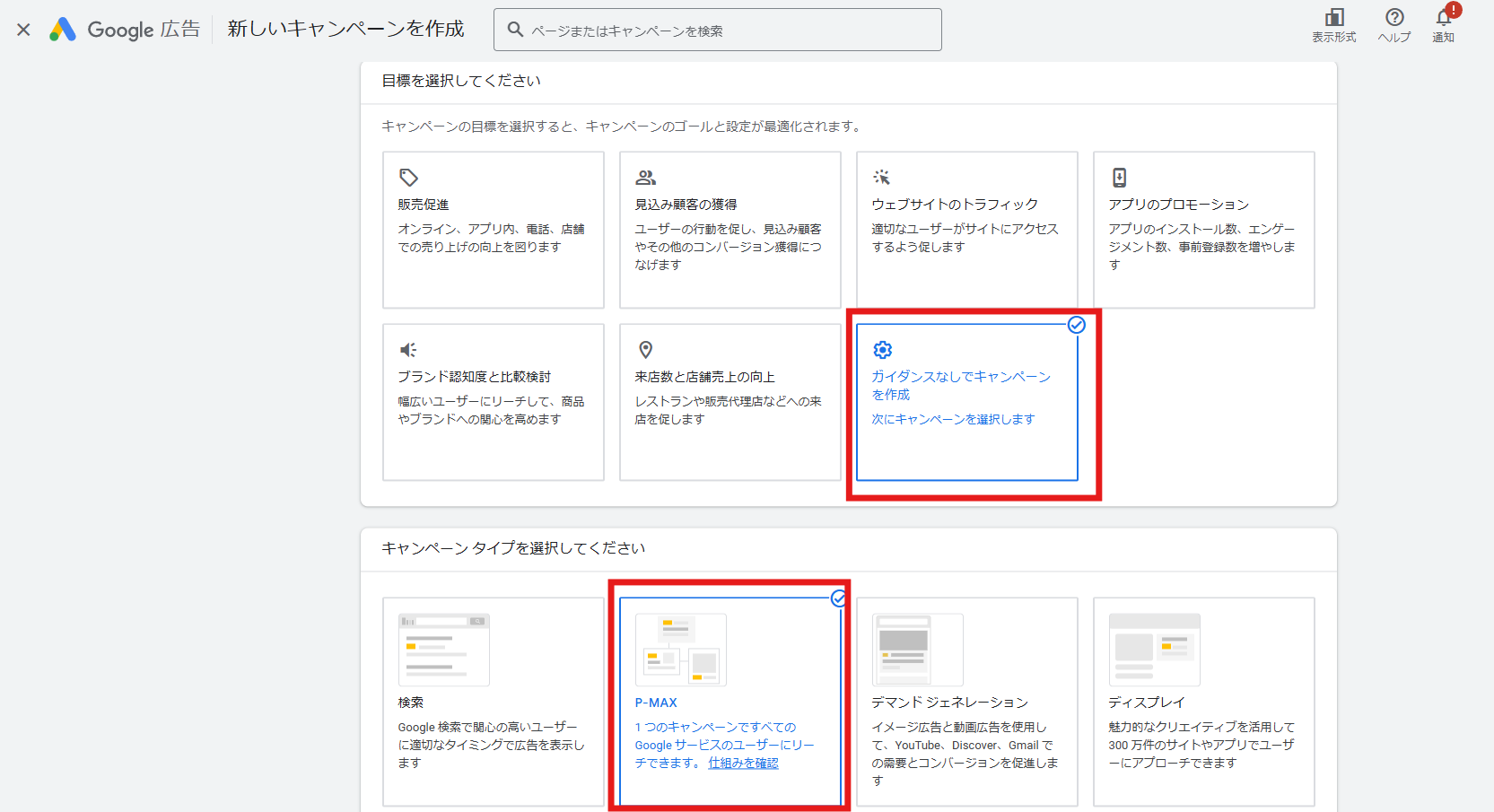
②続いて、コンバージョン目標を追加します。デフォルトで設定されているコンバージョン以外を設定する場合は、「目標を追加」から設定します。また、Merchant Centerアカウントを使用しない場合は、チェックボックスを空にします。最終ページURLは、広告の遷移先LPとなります。

③単価設定をします。P-MAXでは「コンバージョン」「コンバージョン値」が選べます。
目標コンバージョン単価の設定は、初めての運用の場合には入力非推奨です。低すぎる目標単価を設定してしまうと広告が配信されなかったりと、問題発生の要因になりうるためです。最初は設定せずに運用を進めてみて、広告経由の目標CPAが定まったタイミングでの設定をお勧めします。
また、新規顧客を重点的にターゲティングしたい場合は、画像下部の「新規顧客に限定して入札単価を設定」をチェックします。

④地域や言語、その他の設定を進めます。
特定の都道府県に絞りたい場合などは「別の地域を入力する」から選択していきます。
また、その他の設定では広告のスケジュールやブランドの除外などを設定できます。自社に関係ない企業やブランドを検索しているユーザーに広告が表示されないようにする場合は、「ブランドの除外」から設定を進めます。
設定方法は下記記事で紹介しているので、こちらもご参照ください。
P-MAXの新機能「ブランドリスト」を解説

⑤続いてターゲットを設定します。
「検索テーマ」では、ユーザーがどのようなキーワードで検索したときに広告を出すかを入力します。ここで設定されたキーワードは、基本的には検索広告でいうところのインテントマッチ(部分一致)キーワードとして登録されたような挙動をします。細かく設定をしても、そのキーワードのみに広告配信がされることはありません。
また、オーディエンスシグナルの「その他のシグナル」をクリックすると、年齢や性別といった情報を選択できます。

⑥アセットの登録を進めます。
ここでは下記情報を入力していきます。
・長い広告見出し(全角45文字まで):最大5個
・説明文(全角30文字まで1つと、全角45文字まで4つ):最大5個
・画像:最大20個
・ロゴ:最大5個
・ビジネス名(全角12文字まで)
・動画:最大5個
・広告表示オプション(サイトリンクやスニペットなど)

⑦【注意】自動生成アセットの設定を確認する
アセット登録画面の下部に、「自動作成アセット」の設定箇所があります。テキストでは、広告見出しや説明文を自動で生成するかどうかのチェックと、最終ページURLをユーザーに合わせて変更するかどうかのチェックを確認します。イベント集客などでLPを利用する場合は、最終ページURLを自動で変更される場合もあるので注意しましょう。動画では、設定した動画を拡張して別サイズに自動展開するかどうかのチェックを確認します。

P-MAXのシグナルは有能か?
Google広告では、Googleが幅広いネットワークでユーザーの行動を属性や興味/関心ごとに分類して、各アカウントでその分類されたリストをオーディエンスとして設定して、各広告主のアカウントで配信に活用できます。ディスプレイ広告では、このオーディエンスの設定でターゲティング(全ユーザーから絞り込む)とモニタリング(全ユーザーのまま、各セグメントの結果だけ見れる)の2つのモードのどちらかを選ぶことができて、配信の自由度は高いです。
検索広告では「モニタリング」のみ選んで、オーディエンスの設定ができます。

「ターゲティング」と「モニタリング」の詳細については、過去の「Google検索広告のモニタリング結果を改善施策に活かす」に詳細を記載していますが、P-MAXキャンペーンでは検索広告と同じ「モニタリング」のモードで、結果を見たいセグメントを設定することができます。
この場合は結果を見るだけでなく、検索広告、ディスプレイ広告の結果を参考にしてより機械学習を高度に機能させて後の配信に活かしていきます。
P-MAXキャンペーンの設定一覧の中で、「分析情報」から「クリック数のシェア」でどのような興味/関心のセグメントでクリックが多いか閲覧することができます。
P-MAXの配信の最適化はこの興味/関心別のシグナルを元に最適化されて、キャンペーン目的である「コンバージョン/コンバージョン値」を最大化するか目標値に合わせにいくために活用されます。

P-MAXキャンペーンと他メニューの併用配信
P-MAX以外のキャンペーンとの配信の併用有無については、基本的に統合されてなくなっていなければ併用で配信したほうが良いです。なぜならばP-MAXキャンペーンで機会損失が発生する可能性が高く、その時に検索、ディスプレイなどで本当に出すべきユーザーへ広告表示できないのは広告主にとってマイナスだからです。
しかし条件によって変わる部分もあるので、運用者はこれを理解して予算配分や運用に活かさなければなりません。
それぞれのメニュー別の優先状況(併用で配信した場合にどちらを優先するか)は下記のとおりです。
検索広告
「完全一致」は検索広告が優先されがちで、それ以外の「フレーズ一致」「部分一致」は広告ランクが高い方が掲載される傾向にあります。ディスプレイ広告
通常のリマーケティング(動的ではない性的)では、広告ランクが高いほうですが、ディスプレイ広告はターゲティングを設定して限定的に配信される場合が多いので、1日の予算額に達する頃にはP-MAXでも多く配信されるようになっています。動的リマーケティングは以前はタグの中身を実装して、分類別に設定する複雑さがありましたが、P-MAXでキーワード、ショッピングアイテム、URLをある程度設定できてディスプレイ広告も配信されるので、こちらで代用できるようになったといえます。
Googleの考えも、ディスプレイ、検索、ショッピングとバラバラに集計、管理するよりもP-MAXのような一体型キャンペーンで総合的に最適化をしてCPA,ROASを良くしていく考え方なので、手動で細かい設定でなければこちらのほうが良いでしょう。
ショッピング広告
P-MAXの前はSSC(スマートショッピングキャンペーン)でしたが、P-MAXに統合されてなくなったので、今はP-MAX一択となります。動画広告
YouTubeは視聴者が年々伸びており、配信量も見込めるのでP-MAXと併用が良いですが、広告ランクが高い方へ優先して配信されます。ただ動画を見てそのままCVするユーザーは少ないので、結果的にYouTubeでの動画広告の配信量が多くなる場合が多いでしょう。
P-MAXキャンペーンの結果
「P-MAXキャンペーンはブラックボックスで、運用結果の中身がわからない」と言われてきましたが、少しずつ機能が追加されて今では見れる結果も増えています。順番にみていきます。オークション分析
他の広告主のアカウントとのインプレッションシェアの表示率の比較を、Google広告で見ることができます。これにより、CVを増やすために配信をより強化したほうが良いのか、シェアは十分に獲得できているからCV率を改善したほうが良いのか原因を切り分けすることができます。
実際に、Google広告の運用画面内で見れる結果は「検索」「ショッピング」に分かれており、それぞれ競合ドメインとのシェアの推移をグラフで見ることができるので、参考にするのが良いです。

検索キーワードのカテゴリ結果
検索クエリ別の結果もより詳細に見やすく変わっています。上部にある3つのタブを切り替えることでソートされて、いろいろな角度からデータが見れます。
・高パフォーマンス→CVが多い検索クエリ
・急上昇→直近の検索クエリの変化率が大きい順
・高需要→検索ボリュームが大きい順

検索広告と比較してどういう違いがあるのか比較してみると、運用の中身がより見えてくるでしょう。
アセット別評価
広告アセット別の結果もP-MAXキャンペーン内で見れます。これは検索、ディスプレイキャンペーンのレスポンシブ広告でも見れる結果ですが、それと同じものです。
それぞれのアセットの「パフォーマンス」が「最良」「良」「低」など分かれるので、「低」の評価のアセットは内容を確認しながら交代することを検討すると良いでしょう。

商品アイテム別結果
「リスティンググループ」でMerchant Centerに連携したフィードデータの商品ごとの結果を確認することができます。「Listing group」で単一の商品アイテムだけ別グループにしたり、ラベルごとに訴求内容を変えたり設定の調整もできます。


最終リンク先URLで一部除外もできる
P-MAXは広告アセットを設定できるものの最終リンク先URLは設定できず、Google任せになっていました。これがブラックボックスと言われた一つの理由ですが、2023年にキャンペーン設定内で「除外したいURL」を設定できるようになりました。
「自動作成アセットを作成しますか?」と聞かれて同意する画面の下部に「URLを除外」の欄があり、「●●を含むURL」など文字列で設定することができます。

動的検索広告の出稿時に関連性が低く登録していた除外URLがあれば、まずそれを登録して徐々に見直していくのが良いでしょう。
その他にも、多くの項目を調整して運用改善に活かすことができるようになっています。
・性別年齢
・地域
・日時
・プレースメント
・デバイス
除外キーワードの登録
途中からですが、P-MAXキャンペーンにおいて「キャンペーンレベルの除外キーワード」設定ができるようになりました。これによって広告主は検索広告と同じように特定の検索クエリを除外して、広告を配信したいキーワードやターゲティングの範囲をより細かく調整できるようになります。

まとめ
本記事では、P-MAXの最新機能とその効果的な活用法について詳しく解説しました。キャンペーン設定のコツ、ターゲット設定の最適化、データ分析と改善のアプローチ、そして予算管理とROIの最大化に至るまで、P-MAXを用いたデジタルマーケティングの成功に必要な要素を網羅しています。
また、実際の事例を通じた運用画面の各箇所についても記載しました。
2025年もさらにアップデートされると思いますが、P-MAXの機能を少しでも使いこなしデジタルマーケティングの成果をさらに高めていくヒントになれば幸いです。

