

「社内のデータが散財してアナログ管理から脱却できない」
「良い商品はあるけど勘と経験に頼った集客で全然売上に繋がらない」
「Looker StudioやTableauで、必要なデータを見つけるまでに時間がかかる」
などのデータに関する相談を弊社では良く受けています。
WEB上のユーザーの行動履歴が追いづらくなる中で、自社の複数あるデータの基盤を作る段階で、AIツールや自動連携できる他のデジタルツールを絡めた設計が重要になってきています。
ツール間の繋げ方や設定によってその後の各作業にかかる時間も大きく変わってきたり、毎月の経費も数十万円の単位で変わったりします。
今回はそのような課題を解決する一つの手段として、AI用の連携ハブである「MCP」を活用して代表的なBIツール「Tableau Cloud」と連携させる方法を紹介します。
MCPへの準備や指示出し、連携の役割を「Claude」「Cursor」「Gemini CLI」によって実行できるので、その連携フロー図や役割の違い、比較について試した結果分かってことを解説します。
本記事を読めば、データ分析の自動化と効率化を実現するための具体的なイメージと手順をつかむことができます。
MCPとは
MCPとは「AI用のUSBポート」と言われているように、異なるツールやアプリケーション同士を自由につなぎ、データのやり取りや作業の自動化を可能にする連携ハブやその仕組みを指します。
多くの企業では、社内の複数のデータが分散しており、必要な情報を集約・分析するまでに多くの時間と労力を費やします。MCP連携を活用することで、これらの散在したデータソースとAIツールを連携して次のような価値を生み出せます。
- 迅速なデータアクセス: 社内スタッフが必要な時に、必要なデータへ即座にアクセスできる。
- 分析業務の自動化: 定型的なデータ集計や可視化作業をAIに任せ、人間はより高度な分析や考察に集中できる
- 収益改善への貢献: データに基づいた迅速なアクション実行を促し、目標数値の達成や収益向上につなげる
今回は数あるツール連携の中で、特にデータ分析に良く使われているBIツール「Tableau Cloud」を取り上げて、AIチャットツールである「Claude」「Cursor」のMCP連携を比較します。

Claude連携:デスクトップ内でデータ分析を完結できる
最初にTableau CloudをClaude Desktop内に連携させます。この方法ではClaude Desktopの1つのツール内でデータ分析が完結します。チャット内で指示するだけでTableau Cloud上のデータを呼び出せて、分析やグラフ表示まで行えます。
連携のための準備と設定手順
連携を実現するにいくつかの事前準備が必要です。大まかな流れは以下の通りです。
- Claude Desktopの導入: Web上のツール操作ではなく、PC(MacまたはWindows)にデスクトップ版のClaudeをインストールします。
- MCP連携フォルダの入手: ソフトウェア開発のプラットフォームであるGitHub上で「Tableau MCP」などのキーワードで検索し、公開されている連携用の設定ファイル一式をダウンロードします。
- 設定ファイルへの情報入力: ダウンロードしたファイル内に、ご自身のTableau CloudのURLや、管理画面で発行したPAT(プライベートアクセストークン、接続のための秘密鍵)などの情報を入力して、設定を完了させます。
- Claude Desktopへの読み込み: Claude Desktopの設定画面から、開発者向け機能を使って上記で準備した連携ファイルを読み込ませます。これにより、Claudeのコネクタ一覧に「Tableau」が表示され、連携可能な状態となります。

この際、Tableauのデータ構造について一点注意が必要です。Claudeが直接アクセスできるのは、個別のグラフやダッシュボード(Workbook)ではなく、その元となる「データソース」です。したがって、データソース内の情報をもとに分析やグラフ作成を行うという意識で操作する必要があります。
実行例:チャット指示でデータ傾向の把握とグラフ作成
プロンプト例:
「Tableau Cloud内の〇〇(ファイル名)のデータソースにアクセスし、データの傾向と分析コメントを生成してください。」

設定が完了すれば、操作は非常にシンプルです。Claudeのチャット画面で、以下のように指示を送ります。
この指示により、ClaudeはTableau Cloudのデータを読み込み、自動的にデータの傾向を分析したコメントを返してくれます。さらに、「今の分析結果をグラフ化してください」と追加で指示すれば、即座にグラフを生成することも可能です。

この機能を使えば、都度Tableau Cloudにログインして操作する手間が省けるだけでなく、生成された分析コメントやグラフをパワーポイントの資料に貼り付けたり、報告書用の文章としてまとめたりといった後続作業もスムーズに行えます。Claudeデスクトップを起点として、様々なアウトプットへと迅速につなげられる点が大きなメリットです。

Cursor連携:高度な自動化を実現する外部連携のハブ
次に、開発者向けのAI搭載コードエディタであるCursorとTableau Cloudを連携させる方法です。この手法はClaudeに比べて設定に一手間かかりますが、その分、他のツールへの連続的な連携といった、より高度な自動化を実現できる拡張性の高さが魅力です。

連携のための準備と設定手順
基本的な流れはClaudeの場合と似ていますが、Cursorは外部からPC内のファイルに指示を出す役割を担う点が異なります。
- MCP連携ファイルの入手と保存: Claudeと同様に、GitHubからTableau連携用のMCPファイルをダウンロードし、PC内の任意のフォルダに保存します。
- Cursorへの読み込み: Cursorで、保存したMCP連携ファイルのフォルダを開きます。
- 設定ファイルへの情報入力: Cursorのエディタ上で設定ファイルを開き、Tableau CloudのURLやアクセストークンといった接続情報を入力します。
不明点があれば、Cursorのチャット機能に質問することで、手順のサポートを得ながら進めることが可能です。
実行例:Pythonコードでデータ分析し、他ツールへ展開
準備が整ったら、Cursorのチャット欄で分析を依頼します。
プロンプト例:
「Tableau Cloudにあるファイルのデータを読み込み、過去30日間の傾向を分析したコメントとグラフを生成できますか?」
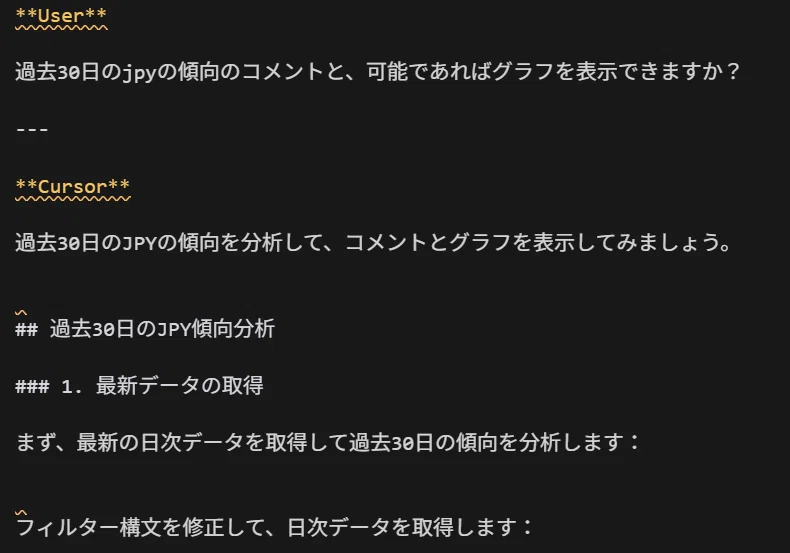
Cursorは指示内容を解釈し、Tableau Cloudに接続してデータを取得・分析するためのPythonコードを生成・実行します。結果として、分析コメントと共にPythonで描画されたグラフが出力されます。
生成されるグラフの精度はClaudeの方が高い場合もありますが、Cursor連携の真価はその先にあります。生成した分析結果をトリガーとして、APIを介してSlackやChatworkに自動で通知したり、Zapierのような自動化ツールにデータを渡してさらに別の作業を実行させたりといった、業務フロー全体の自動化を構築しやすいのです。この拡張性の高さが、Cursorを選択する最大の理由と言えるでしょう。

ClaudeとCursor、どちらを選ぶべきか?目的別比較
ここまでご紹介した2つの連携方法は、それぞれに特長があります。どちらを選ぶべきかは、データ分析の目的や、どこまで自動化したいかによって変わってきます。
手軽さと即時性を重視するなら「Claude」
- 向いているケース: Tableau上のデータを手早く確認したい、レポート作成のためにグラフや分析コメントを素早く生成したい。
- メリット: アプリケーション内で全ての操作が完結するため直感的で分かりやすい。
- デメリット: 他ツールとの連携など、複雑な自動化フローの構築には向かない。
拡張性とシステム連携を重視するなら「Cursor」
- 向いているケース: 分析結果をチームに自動共有したい、分析を起点に複数の業務プロセスを自動化したい。
- メリット: Slack、Zapierなど他ツールとのAPI連携が容易で、業務フロー全体の効率化が可能。
- デメリット: 設定にやや専門的な知識が必要。コードを介した操作になるため、非開発者にはハードルが高い場合がある。
自社の目的やメンバーのスキルセットに合わせて、最適なツールを選択することが重要です。
MCP連携がもたらすビジネスインパクトと今後の可能性
TableauとAIツールをMCP連携させることは、単なる作業効率化にとどまらず、ビジネス全体にポジティブな影響をもたらします。
- 意思決定の迅速化: 担当者がデータに直接触れ、対話形式でインサイトを得られるため、状況変化への対応が速くなります。
- データドリブン文化の醸成: データ分析のハードルが下がることで、より多くの従業員がデータを活用した議論や提案を行えるようになります。
- コストの最適化: ツール間の連携を最適化し、必要なライセンス数を見直すことで、ITコストの削減につながる可能性もあります。
今後、MCP連携に対応するデジタルマーケティングツールやAIツールはさらに増えていくと予想されます。これにより、組み合わせの選択肢は飛躍的に広がり、これまで考えられなかったような高度な自動化や効率化が実現していくでしょう。
まとめと、データ連携を始めるための次のステップ
本記事では、MCP連携を用いてTableau CloudのデータをClaudeやCursorといったAIツールで活用し、データ分析を自動化・効率化する方法を解説しました。最後に、本記事の要点を改めて整理します。
- MCP連携は、散在する社内データをAIと結びつけ、分析業務を効率化する強力な手法です。
- Claude連携は、アプリ内で手軽に分析・可視化を完結できる点が魅力です。
- Cursor連携は、他ツールへの展開など、拡張性の高い自動化フローを構築するのに適しています。
もし、今の組織がデータ活用に課題を感じているなら、まずは以下のステップから始めてみてはいかがでしょうか。
- 現状課題の整理: データ集計やレポート作成において、特に時間のかかっている作業や非効率なプロセスを洗い出します。
- ツールの調査: 現在利用しているBIツール(Tableauなど)と連携可能なAIツールやMCPのソリューションを調査します。
- スモールスタートで検証: 一部のデータやチームに限定して、実際にMCP連携を試行し、その効果や課題を検証します。
- 専門家への相談: 導入方法やコスト削減効果、最適なツール選定について不明な点があれば、専門知識を持つ外部パートナーに相談することも有効な選択肢です。
データ連携とAIの活用は、これからのビジネスにおいて競争優位性を築くために重要です。本記事が、その第一歩を踏み出すためのヒントになれば幸いです。

